
ARアクリルスタンド
演出イメージ・データの作り方
演出イメージ
スマートフォンをかざすと、このように表示されますカードにスマートフォンをかざすと、台座の上に立ち絵が立ち上がる「デジタルなアクリルスタンド」が画面に出現します。 角度を変えて眺めたり、現実の風景と一緒に撮影してお楽しみいただけます。
- 360°好きな角度から眺められます
- 現実の風景と一緒に撮影してお楽しみいただけます
- アクリルの外形(輪郭の形)を指定することもできます
データの作り方
用意するデータごとに、作成手順をご紹介します立ち絵画像の作り方
AR上に立ち上がるキャラクターの画像です。背景を切り抜いた状態で、入稿用テンプレートに配置してご入稿ください。
-
1
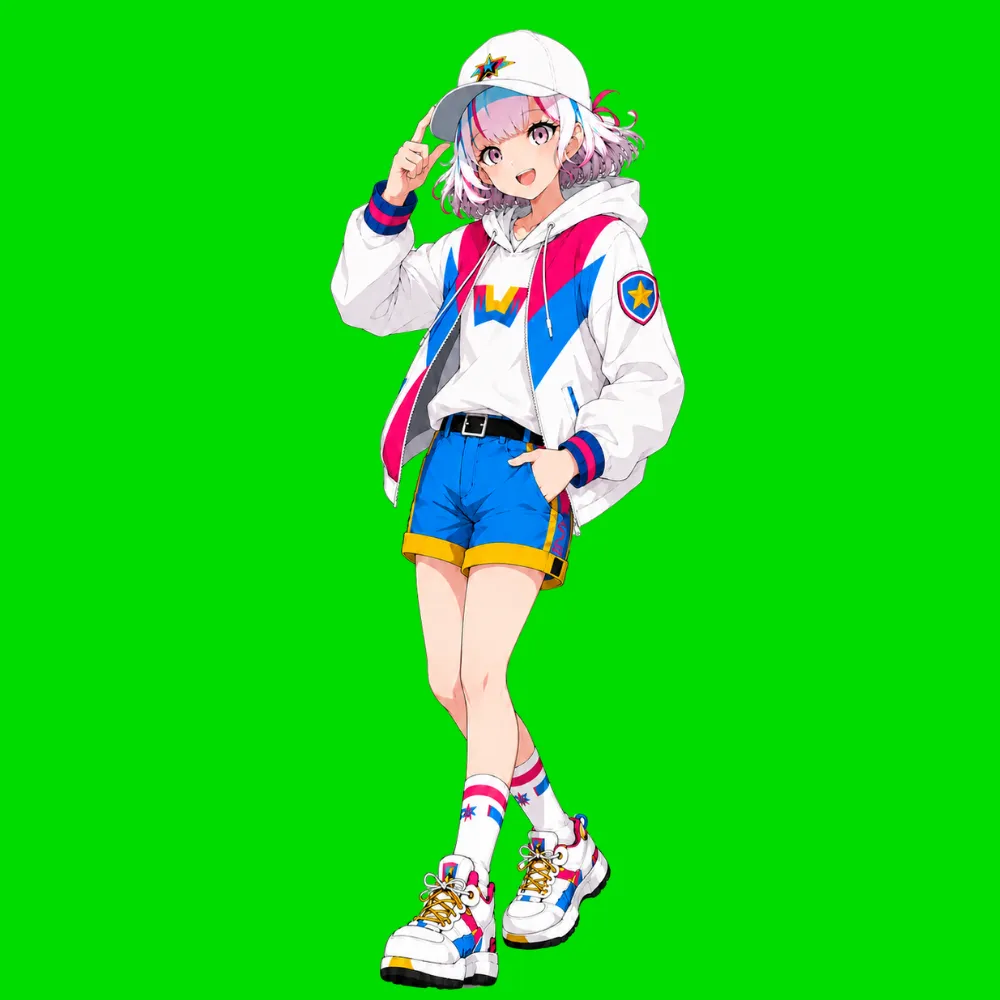
立ち絵のイラスト・写真を用意する
全身が収まった立ち絵をご用意ください。頭の先から足元まで見切れがないものが適しています。
-
2
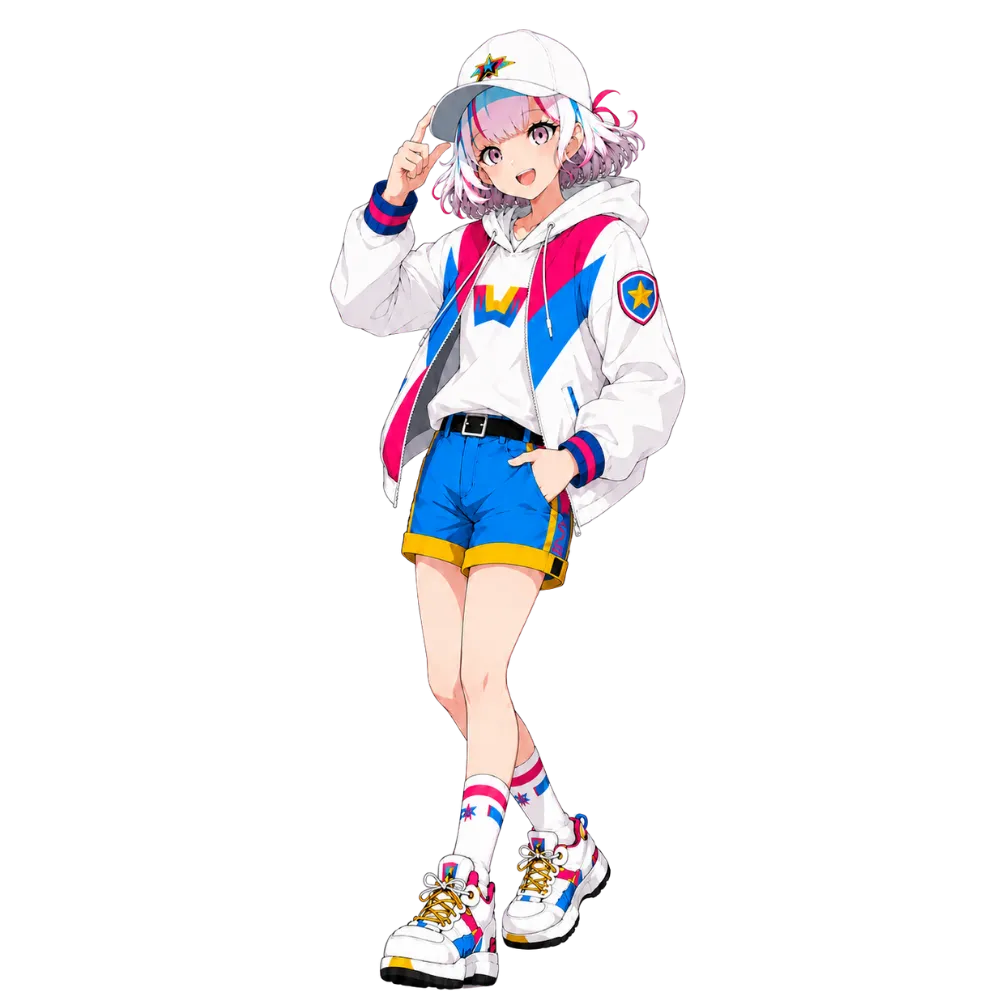
背景を削除して切り抜く
キャラクターの輪郭に沿って背景を削除します。髪の毛や衣装の細かい部分に背景色が残らないようご注意ください。
-
3
余白を整えて入稿用テンプレートに配置する
背景が透過された状態のまま、立ち絵を入稿用テンプレートに配置します。
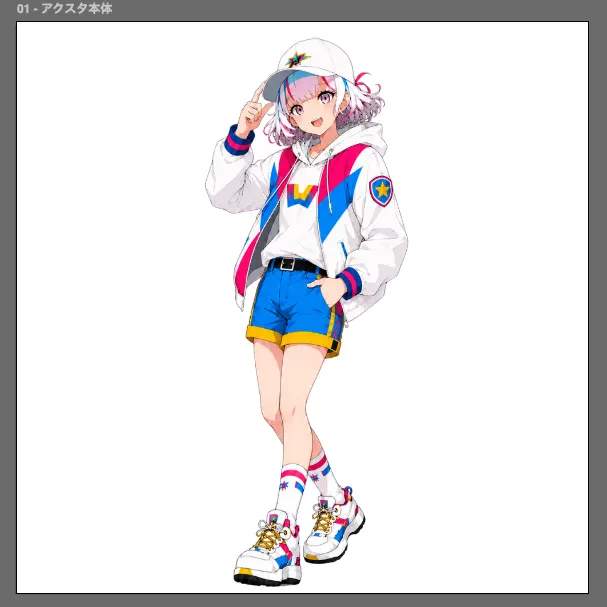
アクリルの外形(輪郭の形)をご自身で指定することもできます。その場合は、立ち絵画像とは別に外形指定用のデータの作成が必要です。データの作成方法はテンプレートの説明をご確認ください。
台座デザイン画像の作り方
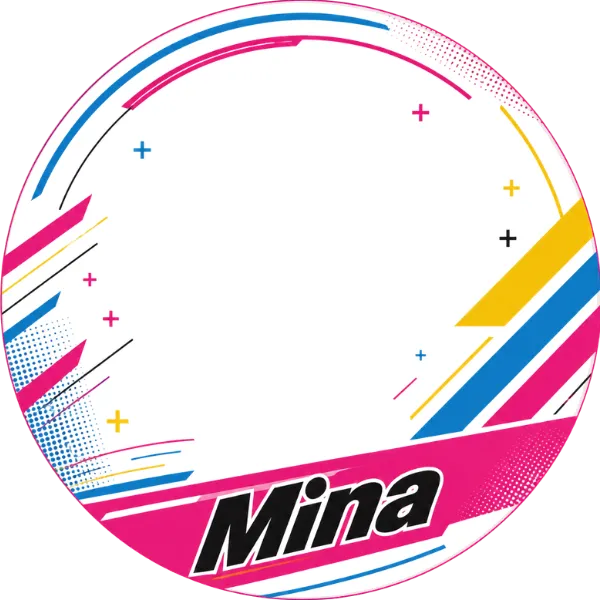
立ち絵の足元に表示される円形の台座デザインです。入稿用テンプレートの円形ガイドに沿って作成してください。
-
1
-
2
円形に収まるようにデザインする
円形ガイドに収まるように台座のデザインを作成します。
-
3
デザインを入稿用テンプレートに配置する
作成した台座デザインを、入稿用テンプレートの円形ガイドに合わせて配置します。円の外側にはみ出した部分は表示されません。
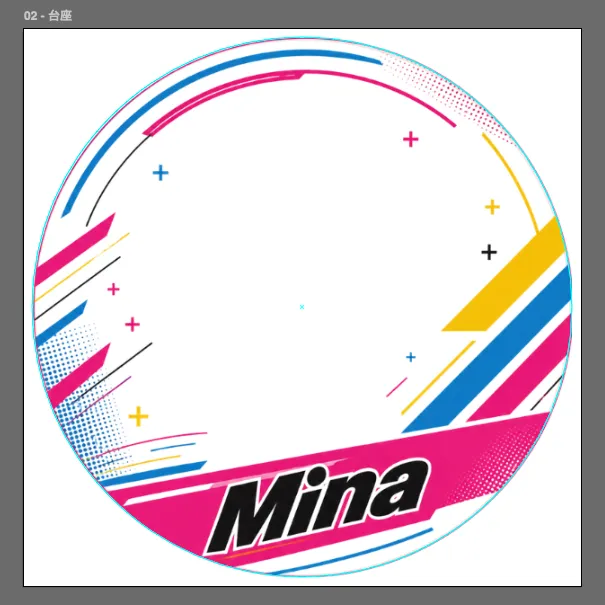
テキストやロゴを配置する場合は、台座中央より手前に配置することをおすすめしています。中央より奥側に配置するとアクスタ本体によって隠れてしまうことがあります。
OK例・NG例
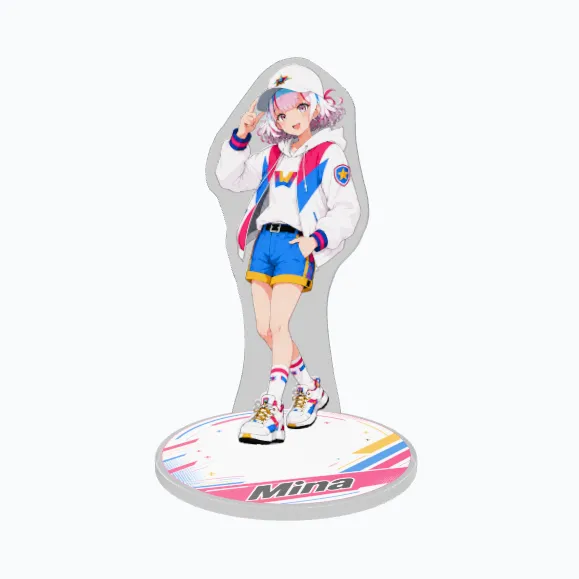
よくある失敗と、正しいデータの例です背景が透過されており、輪郭がきれいに切り抜かれている
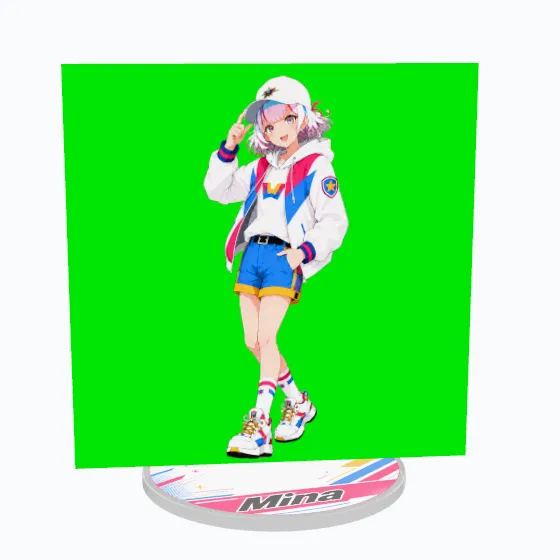
透過できていない部分が表示されてしまう
立ち絵が見切れていない
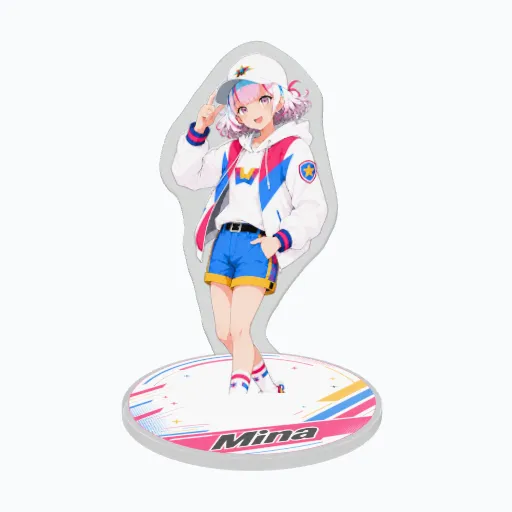
AR上でキャラクターが見切れて表示されてしまう
入稿方法
作成したデータは、以下の形でご入稿ください立ち絵画像と台座デザイン画像を配置した入稿用テンプレートを、そのままご入稿ください。
よくある質問
可能です。外形をご指定いただく場合は、立ち絵画像とは別に外形指定用のデータの作成が必要です。データの作成方法はテンプレートの説明をご確認ください。
ご要望に応じてこちらで作成することもできます。お問い合わせよりご相談ください。
可能です。データ作成の際に立ち絵の後ろに背景を置くことでAR上でも背景が表示されます。
形状によっては対応可能な場合がございます。一度お問い合わせよりご相談ください。
対応可能です。
台座の上に1体のアクスタとして表示する場合は、1つの入稿テンプレートに立ち絵を並べてご入稿ください。
台座の上に複数のアクスタとして表示する場合は、立ち絵のデータを分けてご入稿ください。
解決しない場合や、データ作成に関するご不明点はお気軽にご相談ください。
お問い合わせ