
フォトフレーム
演出イメージ・データの作り方
演出イメージ
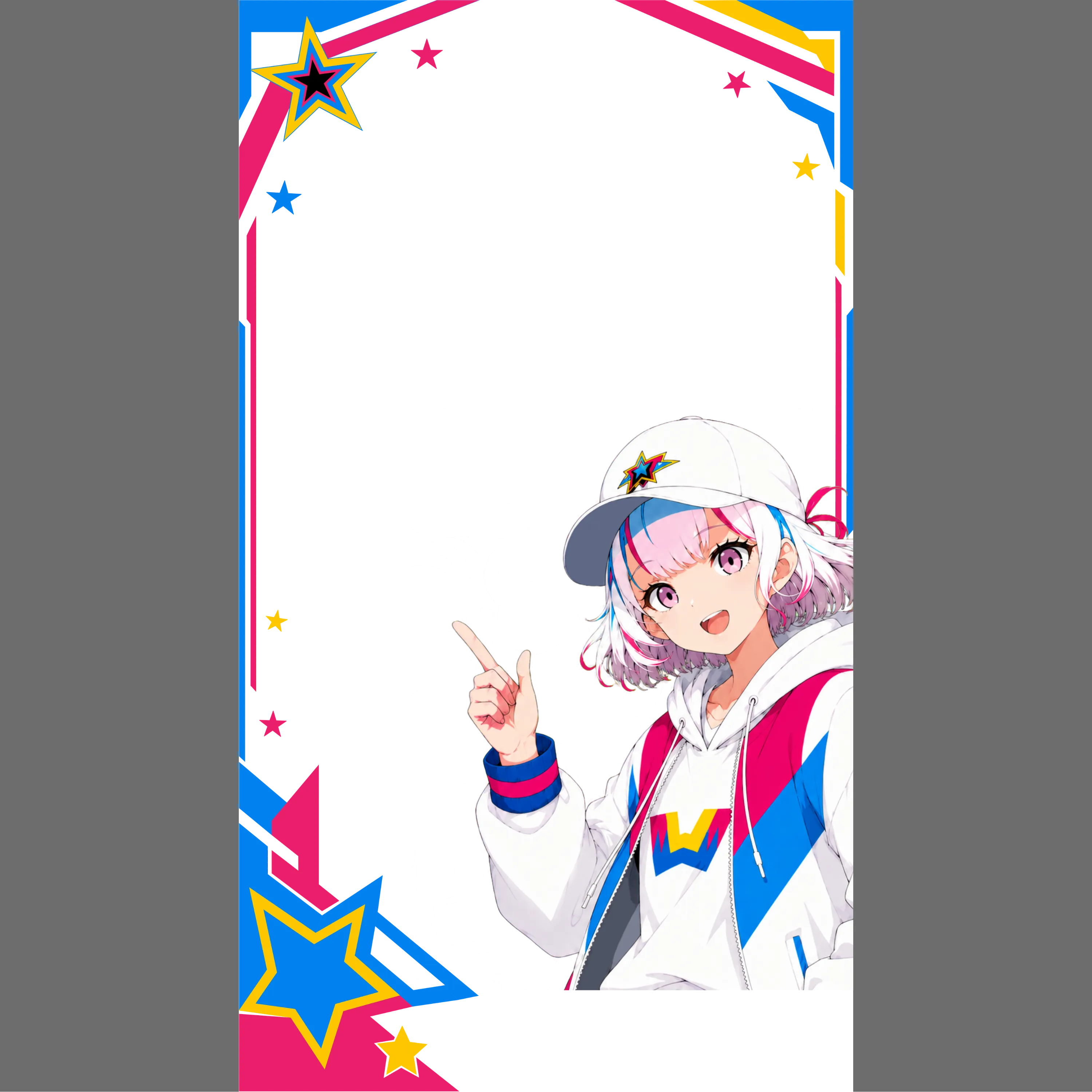
スマートフォンをかざすと、このように表示されます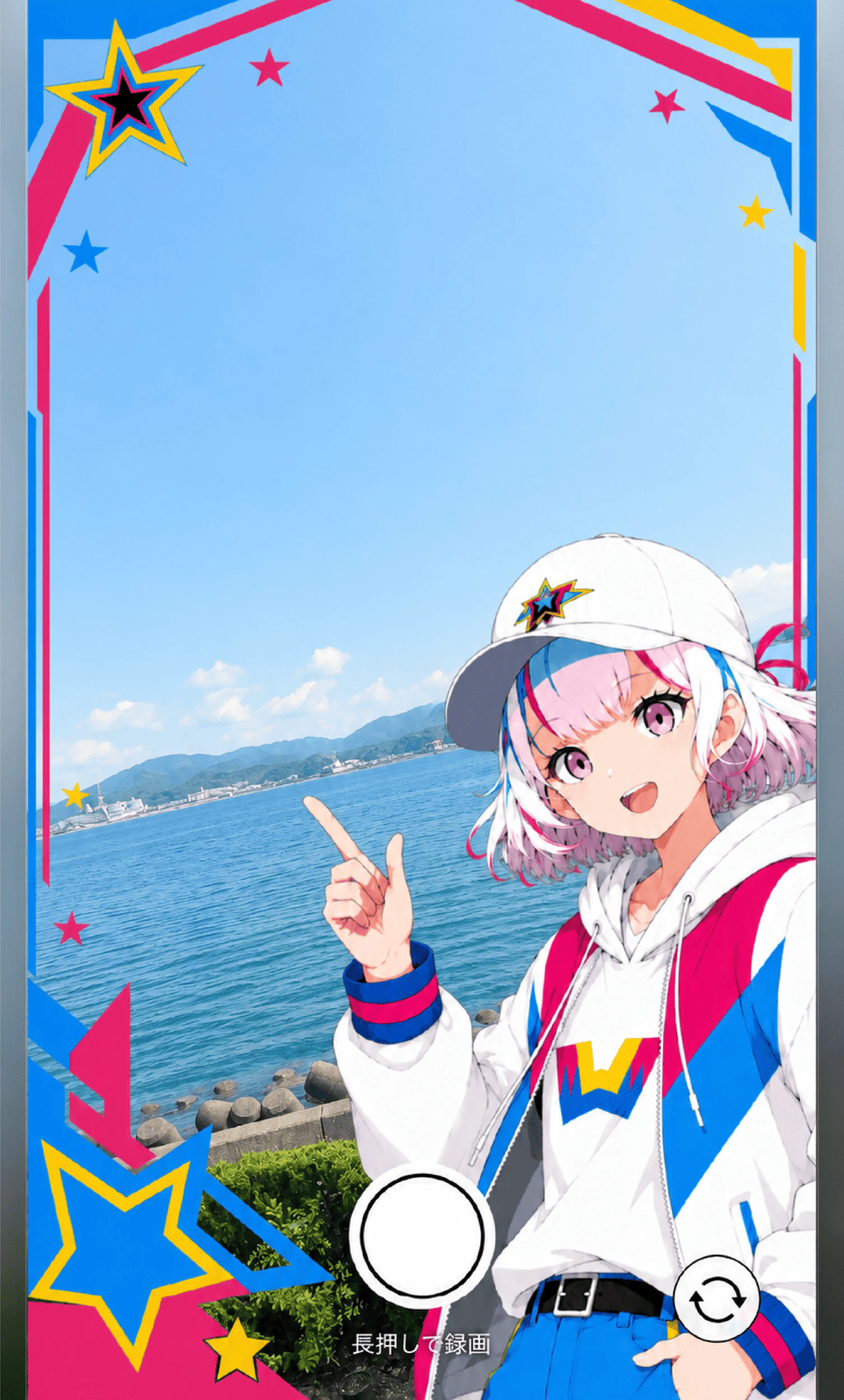
カード・グッズにスマートフォンをかざすと、フレームに入った立ち絵が画面に出現します。 お気に入りの写真やイラストを、オリジナルデザインのフレームと一緒にお楽しみいただけます。
- 写真やイラストをフレームに入れて飾れます
- フレームのデザインは自由に作成できます
- 現実の風景と一緒に撮影してお楽しみいただけます
データの作り方
用意するデータごとに、作成手順をご紹介します立ち絵画像の作り方
フレームの中に表示される画像です。背景を切り抜いた状態で、フレーム画像と一緒に入稿用テンプレートに配置してご入稿ください。
-
1
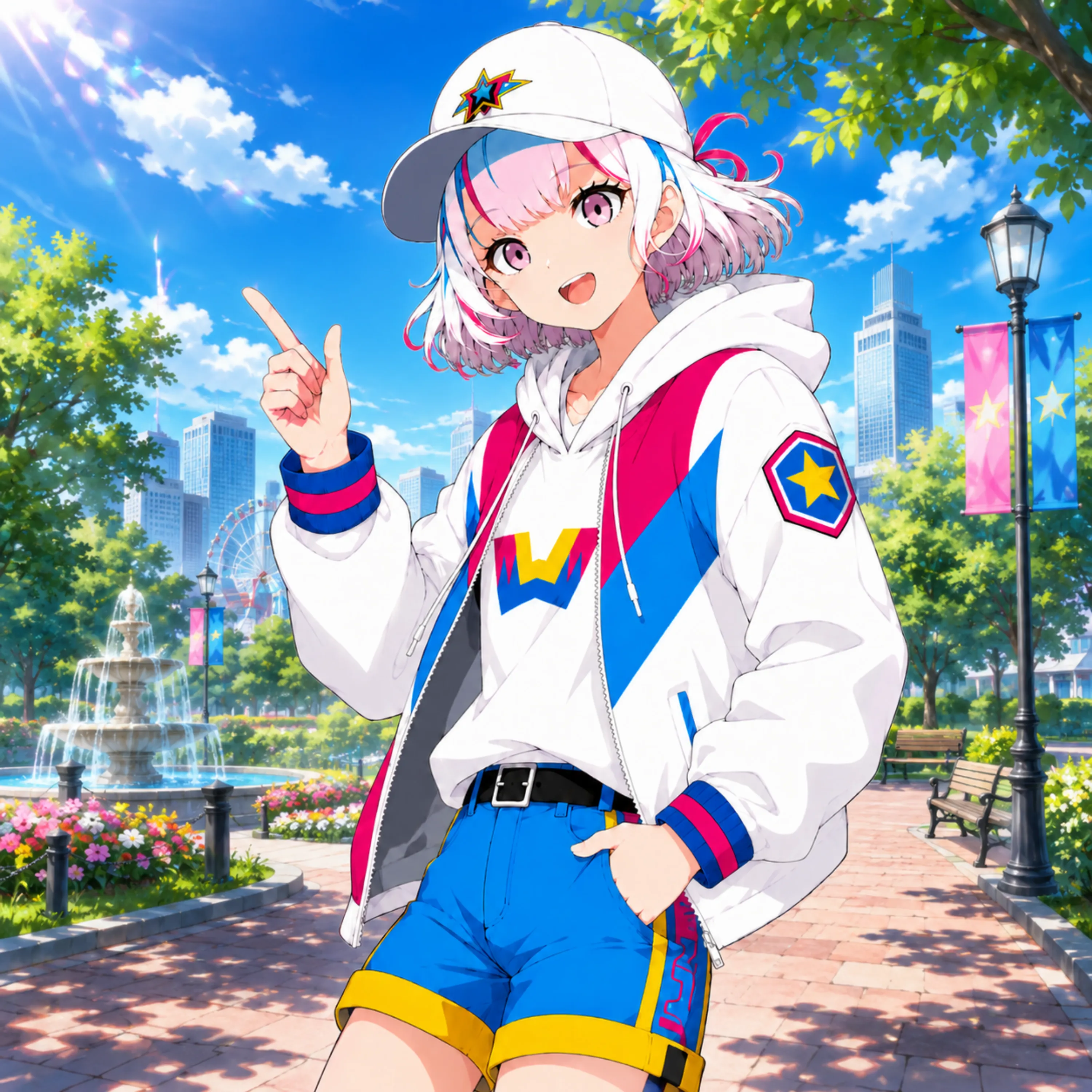
立ち絵のイラスト・写真を用意する
立ち絵については、全身が映っている必要はありません。バストアップなどお好きな構図の画像をご用意ください。
-
2
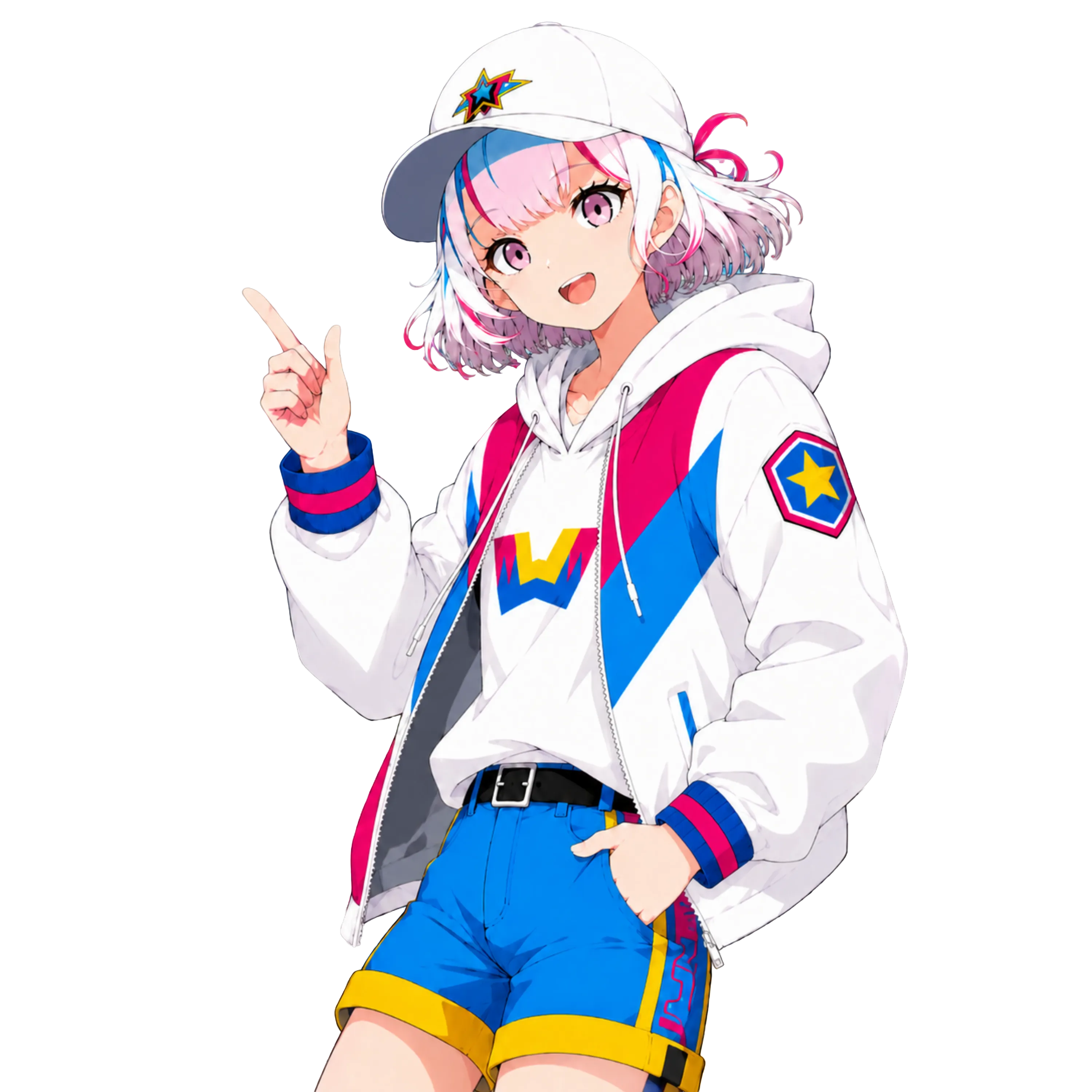
背景を削除して切り抜く
被写体の輪郭に沿って背景を削除します。髪の毛や衣装の細かい部分に背景色が残らないようご注意ください。
-
3
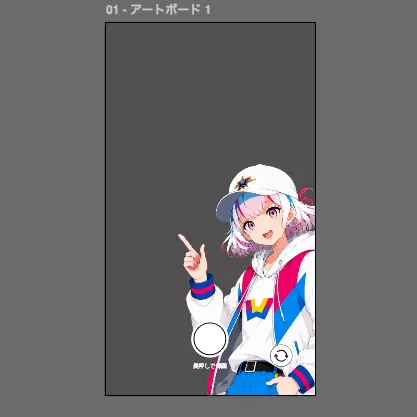
入稿用テンプレートに配置する
背景が透過された状態のまま、立ち絵を入稿用テンプレートに配置します。フレーム画像と合わせて一つのテンプレートでご入稿いただきます。
フレーム画像の作り方
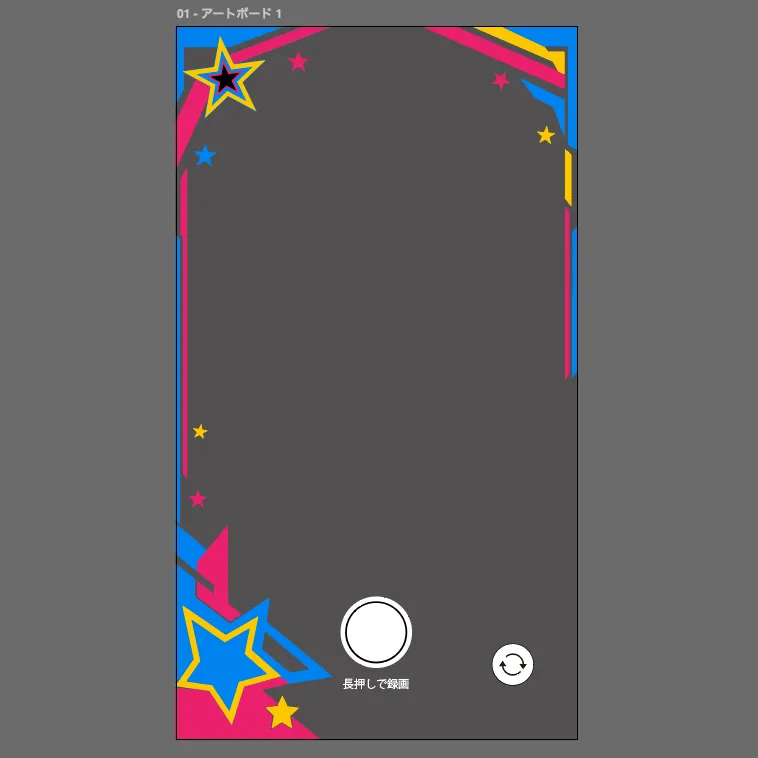
立ち絵のまわりを飾るフレームのデザインです。入稿用テンプレートに見本が含まれているので、参考にしながら作成してください。
-
1
-
2
見本を参考にフレームをデザインする
フレームのデザインに画像を使用する場合は、背景が透過されたものを使用してください。
-
3
立ち絵と一緒に入稿用テンプレートで入稿する
作成したフレームデザインと立ち絵画像を一つの入稿用テンプレートにまとめてご入稿ください。
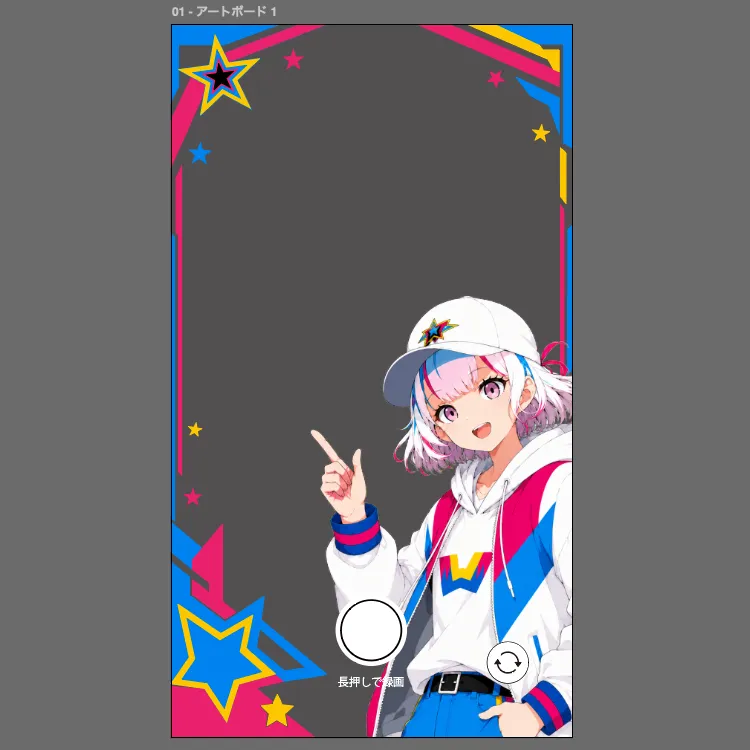
立ち絵画像だけご入稿いただき、フレームデザインをこちらで作成することも可能です。お問い合わせよりご相談ください。
OK例・NG例
よくある失敗と、正しいデータの例です立ち絵の背景が透過されており、輪郭がきれいに切り抜かれている
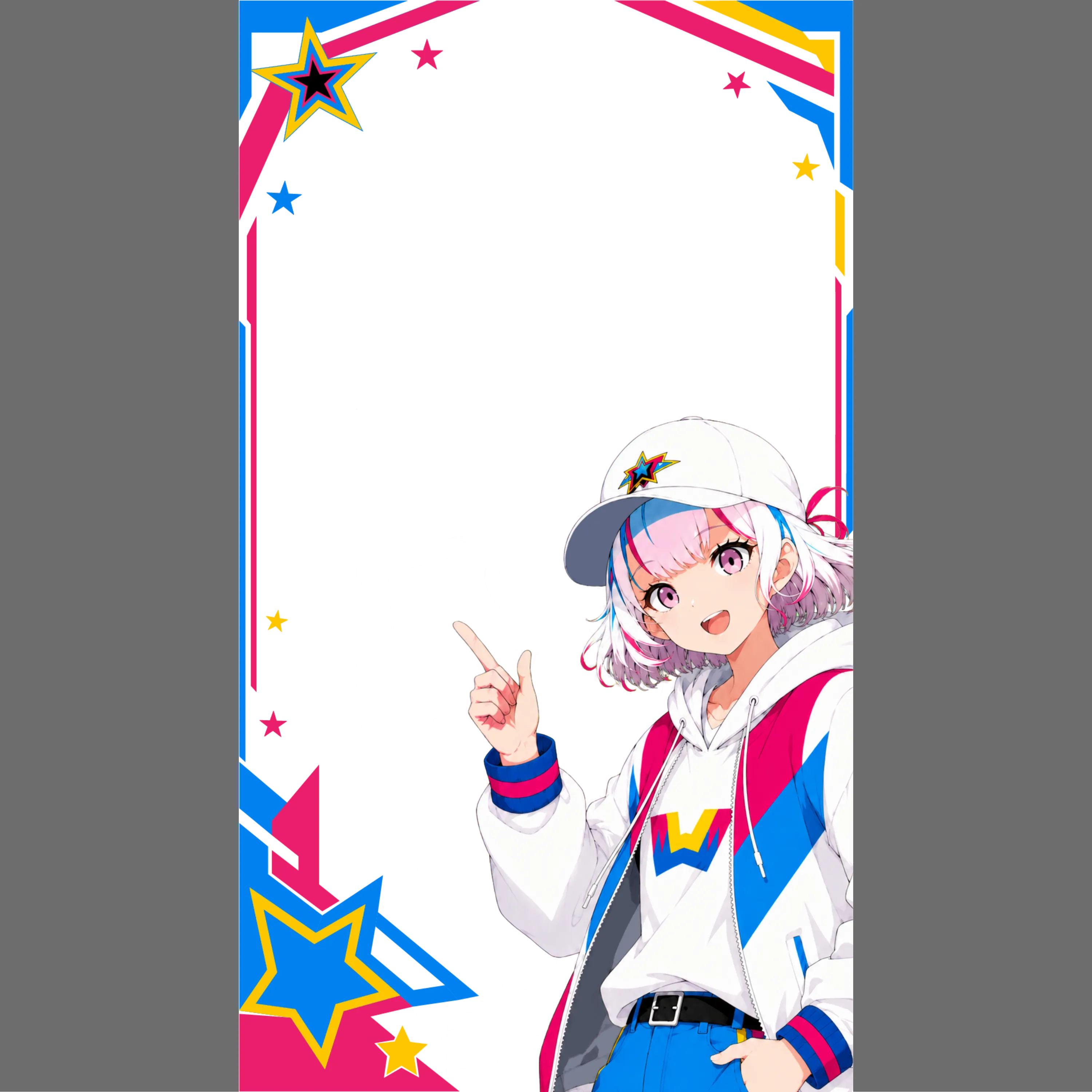
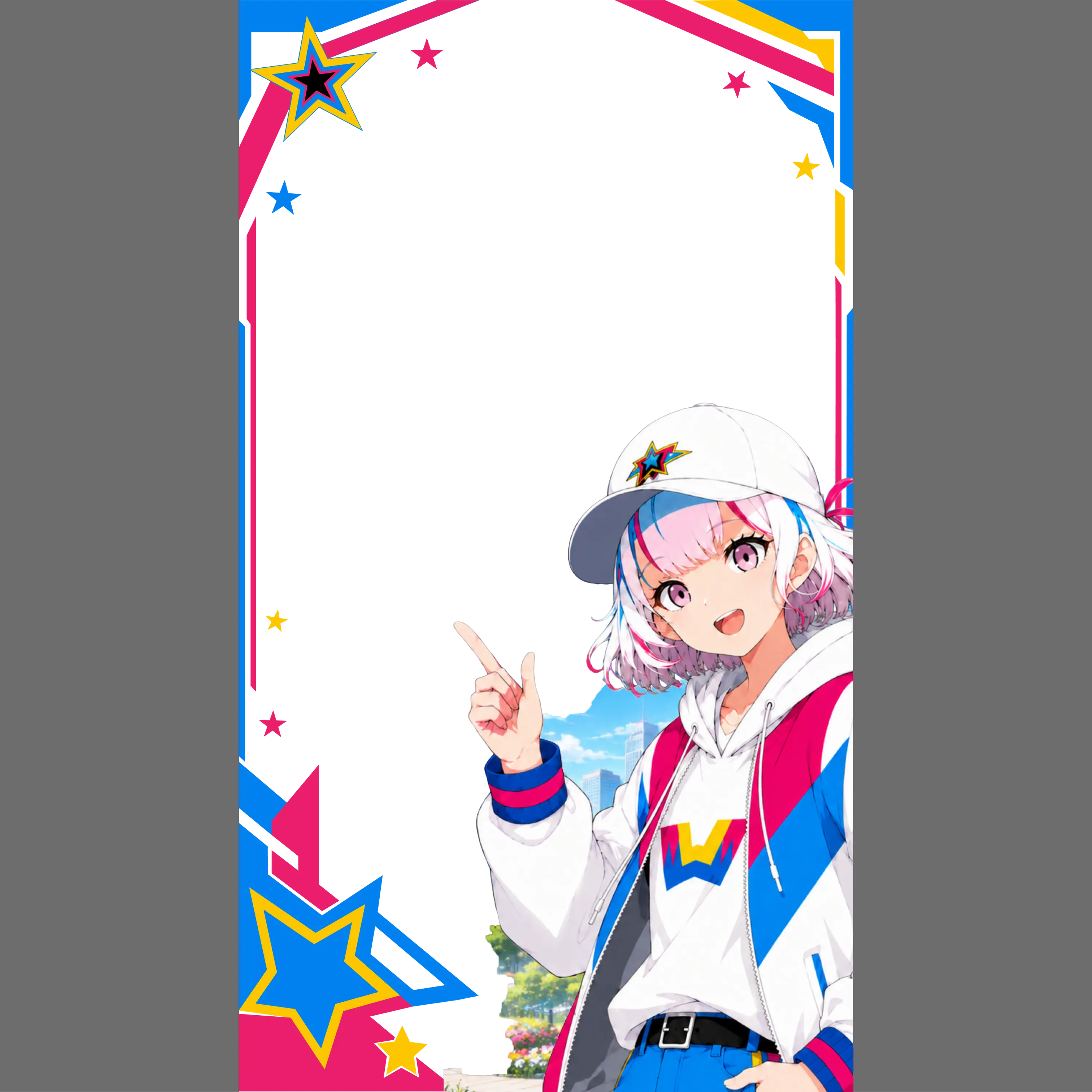
透過できていない部分が表示されてしまう
立ち絵がフレーム内で見切れていない
立ち絵がフレーム内で見切れてしまっている
入稿方法
作成したデータは、以下の形でご入稿ください立ち絵画像とフレーム画像を配置した入稿用テンプレートを、そのままご入稿ください。
よくある質問
全身が映っている必要はありません。バストアップなどお好きな構図の画像をご利用いただけます。背景がきちんと透過されていれば問題ありません。
可能です。立ち絵画像だけご入稿いただき、フレームデザインは弊社で作成することも可能です。お問い合わせよりご相談ください。
解決しない場合や、データ作成に関するご不明点はお気軽にご相談ください。
お問い合わせ